
Máy tính bỗng dưng “đình công” không thể kết nối WiFi chắc chắn là cơn ác mộng với bất kỳ ai, đặc biệt khi bạn đang cần xử lý gấp công việc hay học tập. Đừng vội mang máy ra tiệm tốn kém, bởi phần lớn sự cố này đều có thể tự khắc phục chỉ bằng vài thao tác đơn giản. Bài viết này sẽ hướng dẫn chi tiết cách sửa máy tính không kết nối WiFi nhanh chóng, giúp bạn khôi phục kết nối Internet mượt mà ngay lập tức.
1. Nguyên nhân phổ biến khiến máy tính không kết nối được WiFi
Trước khi đi vào các giải pháp khắc phục, việc hiểu rõ nguyên nhân gốc rễ sẽ giúp bạn xử lý sự cố một cách chính xác và tiết kiệm thời gian nhất. Lỗi mất kết nối WiFi trên máy tính có thể bắt nguồn từ cả phần cứng lẫn phần mềm.
1.1. Lỗi phần mềm và hệ điều hành
Phần mềm chiếm phần lớn các trường hợp gây ra tình trạng mất kết nối mạng trên máy tính chạy hệ điều hành Windows hoặc macOS.
Hệ thống mạng bị xung đột địa chỉ IP
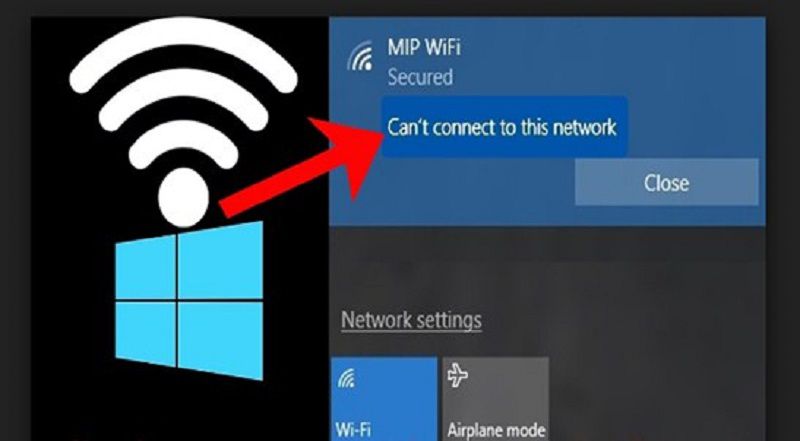
Khi máy tính của bạn không thể nhận được địa chỉ IP hợp động từ bộ định tuyến (router), kết nối mạng sẽ bị treo hoặc xuất hiện dấu chấm than vàng.
Lỗi driver card mạng (Network Adapter)
Driver mạng quá cũ, bị lỗi, hoặc sau khi cập nhật hệ thống (Windows Update) bị xung đột là nguyên nhân cực kỳ phổ biến khiến card WiFi ngưng hoạt động.
1.2. Lỗi phần cứng và thiết bị phát WiFi
Bên cạnh phần mềm, các yếu tố vật lý bên ngoài đôi khi cũng đánh lừa người dùng khiến họ tưởng máy tính hỏng nặng.
Card WiFi bị lỏng hoặc hư hỏng linh kiện
Đối với máy tính để bàn (PC) sử dụng USB WiFi hoặc card rời, việc lỏng chân cắm có thể làm gián đoạn tín hiệu. Với laptop, card WiFi bên trong có thể bị lỏng cáp sau thời gian dài sử dụng.
Modem hoặc Router WiFi gặp sự cố
Thiết bị phát WiFi nhà bạn có thể bị treo, quá nhiệt hoặc cần được khởi động lại sau nhiều ngày hoạt động liên tục.
2. Hướng dẫn chi tiết cách sửa máy tính không kết nối WiFi nhanh tại nhà
Khi đã nắm được nguyên nhân, bạn có thể áp dụng lần lượt các giải pháp dưới đây để khắc phục triệt để tình trạng mất kết nối mạng.
2.1. Kiểm tra nhanh các thiết bị ngoại vi và nút vật lý
Đôi khi nguyên nhân lại đến từ những chi tiết nhỏ nhất mà chúng ta thường bỏ quên trong lúc hoảng hốt.
Kiểm tra công tắc WiFi vật lý trên laptop
Nhiều dòng laptop có phím cứng hoặc tổ hợp phím (như Fn + F2, Fn + PrtSc) dùng để bật/tắt nhanh chế độ WiFi. Hãy kiểm tra xem bạn có vô tình bấm nhầm hay không.
Khởi động lại Router và Modem WiFi
Hãy rút nguồn của modem và router, chờ khoảng 30 giây đến 1 phút rồi cắm lại. Thiết bị mạng được làm mới sẽ giải quyết phần lớn các lỗi treo kết nối ngầm.
2.2. Xử lý sự cố bằng các thiết lập trên hệ điều hành Windows
Nếu phần cứng vẫn hoạt động bình thường, hãy can thiệp sâu hơn vào các cài đặt mạng của hệ thống.
Khởi động lại dịch vụ WLAN AutoConfig
Dịch vụ quản lý kết nối không dây của Windows có thể bị dừng đột ngột. Hãy nhấn tổ hợp phím Windows + R, gõ services.msc, tìm đến WLAN AutoConfig, nhấn chuột phải chọn Restart và chuyển chế độ Startup thành Automatic.
Quên mạng WiFi (Forget Network) và kết nối lại
Đôi khi gói tin lưu trữ mạng cũ bị lỗi khiến máy không thể xác thực mật khẩu mới. Hãy chọn quên mạng WiFi hiện tại, sau đó nhập lại mật khẩu chuẩn xác để kết nối từ đầu.
2.3. Cập nhật hoặc cài đặt lại Driver mạng
Driver chính là cầu nối quan trọng giữa hệ điều hành và phần cứng card WiFi.
Sử dụng tính năng Device Manager để cập nhật Driver
Nhấn chuột phải vào biểu tượng Start, chọn Device Manager, mở rộng mục Network adapters. Nhấp chuột phải vào tên card WiFi của bạn (thường có chữ Wireless hoặc Wi-Fi) và chọn Update driver.
Gỡ và cài đặt lại Driver mới từ nhà sản xuất
Nếu việc cập nhật không mang lại hiệu quả, bạn có thể chọn Uninstall device, sau đó khởi động lại máy để Windows tự động cài lại driver gốc sạch sẽ hơn.
3. Lời khuyên và những lưu ý quan trọng để duy trì kết nối mạng ổn định
Để hạn chế tối đa việc máy tính đột ngột mất kết nối WiFi trong tương lai, bạn nên lưu ý một số điểm sau:
- Thường xuyên cập nhật hệ thống: Luôn cập nhật các bản vá lỗi và driver mới nhất từ nhà sản xuất linh kiện mạng.
- Vị trí đặt máy: Tránh để máy tính quá xa router hoặc bị che chắn bởi nhiều bức tường dày, gương kính gây nhiễu sóng.
- Tham khảo nguồn uy tín: Nếu bạn muốn tìm hiểu sâu hơn về kiến thức công nghệ, mạng máy tính hoặc các khóa học chuyên ngành, bạn có thể truy cập thêm tại mpacademy.edu.vn để mở rộng tri thức số.
Kết luận
Sự cố máy tính mất kết nối mạng tuy gây ra nhiều phiền toái nhưng hoàn toàn có thể tự xử lý nhanh chóng nếu bạn nắm vững các bước kiểm tra từ cơ bản đến nâng cao. Hy vọng rằng những chia sẻ trên về cách sửa máy tính không kết nối WiFi nhanh sẽ giúp bạn tự tin khắc phục thành công và tiếp tục công việc một cách trơn tru, hiệu quả nhất.
