
Trong thế giới phát triển phần mềm hiện đại, việc quản lý và theo dõi sự thay đổi của mã nguồn là kỹ năng bắt buộc đối với mọi lập trình viên. Tuy nhiên, nhiều người mới bước chân vào ngành CNTT thường cảm thấy bối rối trước các khái niệm dòng lệnh phức tạp. Bài viết Hướng dẫn sử dụng Git và GitHub cho người mới bắt đầu này sẽ giúp bạn đập tan sự mơ hồ đó bằng cách giải thích dễ hiểu nhất về bản chất của Git, cách phối hợp với GitHub, cùng quy trình làm việc thực tế từ con số 0. Hãy cùng khám phá ngay để nâng cấp tư duy lập trình và làm việc nhóm hiệu quả hơn!
1. Tìm hiểu tổng quan về Git và GitHub
Trước khi đi sâu vào các lệnh thao tác, chúng ta cần phân biệt rõ ràng hai khái niệm thường bị lầm tưởng là một: Git và GitHub.
1.1. Git là gì và tại sao lập trình viên cần dùng Git?
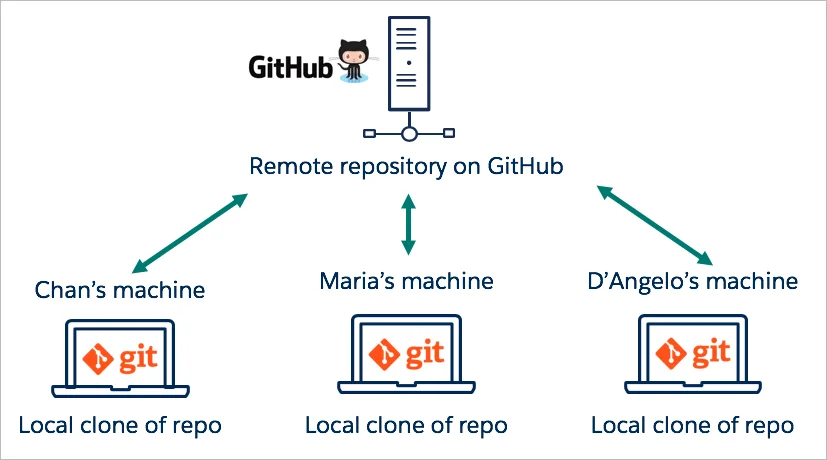
Git là hệ thống quản lý phiên bản phân tán (Distributed Version Control System – DVCS) được tạo ra bởi Linus Torvalds vào năm 2005. Git cho phép lập trình viên theo dõi toàn bộ lịch sử thay đổi của mã nguồn theo thời gian.
- Khả năng lưu trữ lịch sử: Bạn có thể dễ dàng quay lại bất kỳ phiên bản code nào trong quá khứ nếu gặp lỗi.
- Làm việc độc lập offline: Mỗi lập trình viên đều có một kho chứa (repository) đầy đủ trên máy cá nhân, giúp làm việc mượt mà mà không phụ thuộc vào kết nối mạng.
1.2. GitHub là gì và mối liên hệ với Git?
Nếu Git là công cụ chạy trên máy cục bộ của bạn, thì GitHub là nền tảng đám mây lưu trữ các kho chứa Git đó. GitHub đóng vai trò như một mạng xã hội dành riêng cho các nhà phát triển.
- Chia sẻ mã nguồn: Giúp các thành viên trong nhóm đưa code lên một nơi tập trung để cùng làm việc.
- Tích hợp công cụ: Cung cấp các tính năng quản lý dự án, theo dõi lỗi (issues), và duyệt code (pull requests).
2. Chuẩn bị môi trường làm việc với Git và GitHub
Để bắt đầu thực hành, bạn cần cài đặt Git vào máy tính và tạo một tài khoản trên nền tảng GitHub.
2.1. Hướng dẫn cài đặt Git trên máy tính
Quy trình cài đặt Git rất đơn giản và hỗ trợ đa nền tảng.
2.1.1. Cài đặt Git trên Windows và macOS
- Windows: Truy cập trang chủ git-scm.com, tải bản cài đặt .exe và tiến hành cài đặt theo các bước mặc định (Next -> Finish). Công cụ sẽ đi kèm với Git Bash để bạn gõ lệnh.
- macOS: Bạn có thể cài đặt thông qua Homebrew bằng lệnh brew install git hoặc tải gói cài đặt chính thức từ trang chủ.
2.1.2. Cấu hình thông tin người dùng ban đầu
Sau khi cài đặt xong, bạn mở Git Bash (hoặc Terminal) và thiết lập tên cùng email của mình. Thông tin này sẽ gắn liền với mỗi bản ghi thay đổi (commit).
git config –global user.name “Ten Cua Ban”
git config –global user.email “email@example.com”
2.2. Tạo tài khoản và kết nối SSH với GitHub
Để gửi dữ liệu từ máy tính lên GitHub một cách an toàn, bạn nên thiết lập phương thức xác thực.
2.2.1. Đăng ký tài khoản GitHub miễn phí
Truy cập github.com, nhấn Sign up và điền đầy đủ thông tin cá nhân để sở hữu tài khoản hoàn toàn miễn phí.
2.2.2. Tạo và thêm SSH Key vào GitHub
Thay vì nhập mật khẩu mỗi lần đẩy code, sử dụng SSH Key giúp quá trình xác thực tự động và bảo mật hơn. Bạn chạy lệnh ssh-keygen để tạo khóa, sau đó sao chép nội dung file .pub và thêm vào mục Settings > SSH and GPG keys trên tài khoản GitHub.
3. Quy trình làm việc cơ bản với Git cho người mới
Bài viết Hướng dẫn sử dụng Git và GitHub cho người mới bắt đầu sẽ chia nhỏ quy trình làm việc thành các thao tác cốt lõi nhất mà bạn sẽ sử dụng hàng ngày.
3.1. Tạo kho chứa (Repository) mới
Repository (gọi tắt là Repo) là nơi lưu trữ toàn bộ file và lịch sử dự án.
- Tạo repo mới cục bộ: Di chuyển đến thư mục dự án và gõ lệnh git init.
- Kiểm tra trạng thái: Dùng lệnh git status để xem các file nào vừa được chỉnh sửa hoặc chưa được theo dõi.
3.2. Đưa thay đổi vào lịch sử theo dõi
Quy trình ghi nhận thay đổi trong Git trải qua 2 bước chính:
- Staging Area (git add): Đánh dấu các file bạn muốn lưu thay đổi. Bạn có thể dùng git add file_name hoặc git add . để chọn tất cả.
- Commit (git commit): Lưu vĩnh viễn trạng thái đã đánh dấu vào lịch sử dự án kèm theo một câu mô tả ngắn gọn.
git commit -m “Thêm chức năng đăng nhập”
4. Thao tác làm việc với GitHub và làm việc nhóm
Khi đã làm chủ Git trên máy cục bộ, bước tiếp theo là đưa dự án lên đám mây và kết nối với đồng nghiệp.
4.1. Đưa dự án từ máy tính lên GitHub
Để liên kết thư mục Git dưới máy tính với dự án trên GitHub, bạn thực hiện các lệnh sau:
git remote add origin <URL_danh_cho_repo_GitHub>
git branch -M main
git push -u origin main
Lệnh git push sẽ tải toàn bộ lịch sử commit lên kho chứa từ xa (remote repository). Nếu bạn muốn nâng cao tư duy lập trình và lộ trình phát triển bản thân bài bản, hãy tham khảo thêm các tài nguyên kiến thức tại mpacademy.edu.vn.
4.2. Làm việc với Nhánh (Branch) và Pull Request
Nhánh là tính năng mạnh mẽ nhất của Git, cho phép bạn phát triển tính năng mới mà không làm ảnh hưởng đến mã nguồn đang chạy ổn định.
4.2.1. Quản lý nhánh với Git
- Tạo nhánh mới: git branch feature-login
- Chuyển sang nhánh mới: git checkout feature-login (hoặc git switch feature-login)
- Tạo và chuyển nhánh cùng lúc: git checkout -b feature-login
4.2.2. Tạo Pull Request (PR) trên GitHub
Khi hoàn thành công việc ở nhánh riêng, bạn đẩy nhánh đó lên GitHub (git push origin feature-login) và tạo một Pull Request. Các thành viên khác trong team sẽ vào kiểm tra code (code review), thảo luận và tiến hành hợp nhất (Merge) vào nhánh chính main.
5. Các câu lệnh Git thông dụng cần nhớ
Để tiện tra cứu, dưới đây là bảng tổng hợp các lệnh Git căn bản dành cho người mới:
| Lệnh Git | Chức năng chính |
| git init | Khởi tạo kho chứa Git mới tại thư mục hiện tại |
| git clone <URL> | Sao chép một repository từ GitHub về máy tính |
| git status | Kiểm tra trạng thái các file trong thư mục làm việc |
| git add . | Thêm tất cả thay đổi vào Staging Area |
| git commit -m “msg” | Ghi lại phiên bản thay đổi kèm thông điệp mô tả |
| git pull | Cập nhật những thay đổi mới nhất từ GitHub về máy |
| git push | Đẩy các commit từ máy cá nhân lên GitHub |
Tóm lại, việc làm chủ các công cụ quản lý mã nguồn là bước đệm quan trọng giúp bạn trở thành một lập trình viên chuyên nghiệp. Hy vọng bài Hướng dẫn sử dụng Git và GitHub cho người mới bắt đầu này đã cung cấp đầy đủ khái niệm, quy trình và các lệnh căn bản để bạn tự tin áp dụng vào dự án thực tế ngay hôm nay.
