
Mạng LAN (Local Area Network) là nền tảng cốt lõi giúp các thiết bị máy tính trong cùng một hệ thống kết nối, chia sẻ tài nguyên và truyền tải dữ liệu với tốc độ cao. Tuy nhiên, việc thiết lập một hệ thống mạng nội bộ ổn định, bảo mật và đúng chuẩn kỹ thuật không phải lúc nào cũng đơn giản đối với người mới bắt đầu. Bài viết này sẽ cung cấp cho bạn Cách cài đặt và cấu hình mạng LAN trên Windows chi tiết, từ khâu chuẩn bị phần cứng, thiết lập địa chỉ IP, chia sẻ tài nguyên cho đến các bước khắc phục sự cố thường gặp, giúp bạn làm chủ hoàn toàn hệ thống mạng của mình.
Tổng quan về mạng LAN và chuẩn bị trước khi cài đặt
Hiểu rõ bản chất và chuẩn bị đầy đủ các yếu tố nền tảng là bước đi đầu tiên quyết định sự thành công của quá trình thiết lập mạng nội bộ.
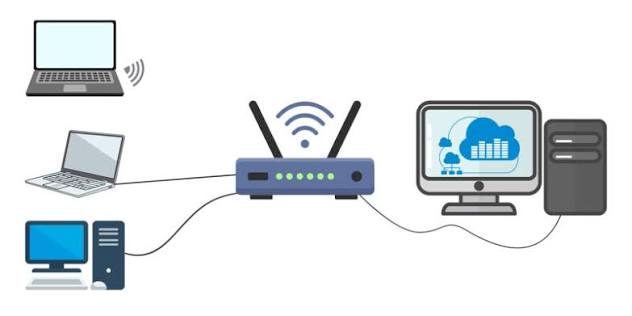
Khái niệm cơ bản và lợi ích của mạng LAN
Mạng LAN kết nối các máy tính trong một phạm vi hẹp như văn phòng, gia đình hay trường học. Lợi ích lớn nhất của hệ thống này là khả năng chia sẻ máy in, tệp dữ liệu dung lượng lớn và tối ưu hóa tốc độ đường truyền nội bộ mà không phụ thuộc hoàn toàn vào Internet.
Các thiết bị phần cứng cần chuẩn bị
Để quá trình thiết lập diễn ra suôn sẻ, bạn cần chuẩn bị sẵn sàng các thiết bị phần cứng sau đây:
- Cáp mạng (Ethernet/RJ45): Đảm bảo cáp đạt chuẩn Cat5e hoặc Cat6 để tối ưu tốc độ truyền tải.
- Thiết bị định tuyến (Switch/Router): Dùng làm trung tâm kết nối các máy tính lại với nhau.
- Cổng mạng (NIC): Kiểm tra card mạng trên máy tính hoạt động ổn định.
Hướng dẫn cài đặt phần cứng mạng LAN trên Windows
Sau khi đã chuẩn bị đầy đủ các thiết bị vật lý, công đoạn kết nối phần cứng đòi hỏi sự chính xác để tạo nền tảng truyền dẫn tín hiệu tốt nhất.
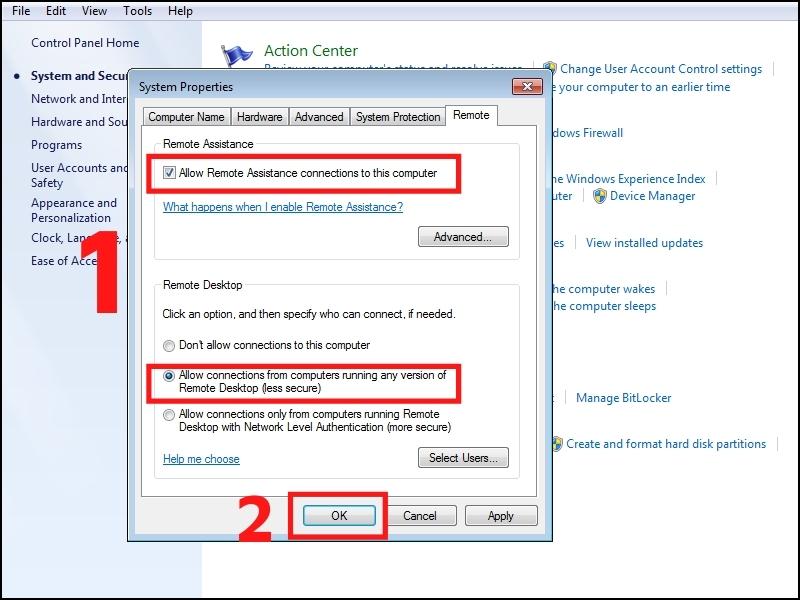
Kết nối cáp mạng vật lý
Đầu tiên, bạn cắm một đầu cáp mạng vào cổng LAN trên Router hoặc Switch, đầu còn lại cắm trực tiếp vào cổng Ethernet trên máy tính chạy hệ điều hành Windows. Đèn tín hiệu trên card mạng sáng lên đồng nghĩa với việc kết nối vật lý đã thành công.
Kiểm tra driver card mạng trên Windows
Một kết nối phần cứng tốt vẫn cần sự hỗ trợ của phần mềm điều khiển tương thích.
- Nhấn chuột phải vào biểu tượng Start và chọn Device Manager.
- Mở rộng mục Network adapters để kiểm tra xem card mạng đã nhận driver chưa.
- Nếu xuất hiện dấu chấm than vàng, bạn cần cập nhật hoặc cài đặt lại driver chính hãng.
Cấu hình giao thức TCP/IP và địa chỉ IP tĩnh/động
Bước cấu hình phần mềm đóng vai trò cốt lõi trong Cách cài đặt và cấu hình mạng LAN trên Windows chi tiết, giúp các máy tính nhận diện và giao tiếp với nhau trong cùng một dải mạng.
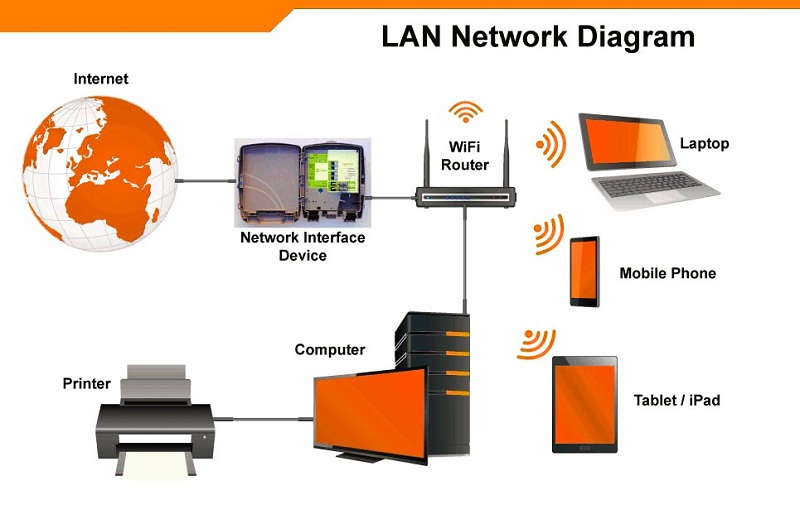
Truy cập vào mục quản lý mạng Network Connections
Bạn nhấn tổ hợp phím Windows + R, gõ lệnh ncpa.cpl và nhấn Enter để mở cửa sổ Network Connections. Tại đây, nhấn chuột phải vào biểu tượng mạng đang sử dụng và chọn Properties.
Thiết lập địa chỉ IP chi tiết trên Windows
Trong bảng thông số, bạn chọn Internet Protocol Version 4 (TCP/IPv4) và tiến hành cấu hình:
- Sử dụng IP động (DHCP): Phù hợp cho mạng gia đình, để hệ thống tự động cấp phát IP.
- Sử dụng IP tĩnh: Cần thiết cho máy chủ hoặc máy in chia sẻ. Bạn nhập cụ thể các thông số như Địa chỉ IP (ví dụ: 192.168.1.X), Subnet mask (255.255.255.0) và Default gateway.
Thiết lập chia sẻ tài nguyên và thư mục trong mạng nội bộ
Khi các máy tính đã kết nối thành công, việc cấu hình chia sẻ dữ liệu sẽ giúp tối ưu hóa hiệu suất làm việc nhóm.
Cấu hình Advanced Sharing Settings
Truy cập vào Control Panel > Network and Sharing Center > Change advanced sharing settings. Tại đây, bạn bật các tính năng quan trọng:
- Bật tính năng phát hiện mạng (Network discovery).
- Bật tính năng chia sẻ tệp và máy in (File and printer sharing).
Chia sẻ thư mục và phân quyền truy cập
Nhấn chuột phải vào thư mục cần chia sẻ, chọn Properties chuyển sang tab Sharing, nhấn Advanced Sharing, tích chọn Share this folder. Sau đó, vào phần Permissions để cấu hình quyền đọc (Read) hoặc toàn quyền (Full Control) cho các tài khoản người dùng khác trong mạng LAN. Để tìm hiểu thêm nhiều tài liệu chuyên sâu về công nghệ và quản trị mạng, bạn có thể tham khảo tại mpacademy.edu.vn.
Kiểm tra kết nối và khắc phục sự cố mạng LAN phổ biến
Trong quá trình vận hành, hệ thống có thể gặp một số lỗi gián đoạn kết nối. Dưới đây là các bước kiểm tra và xử lý chuyên sâu.
Sử dụng lệnh Ping để kiểm tra thông lượng mạng
Mở cửa sổ Command Prompt (CMD) với quyền Administrator và gõ lệnh ping [Địa chỉ IP máy đích]. Nếu nhận được phản hồi gói tin (Reply from…), kết nối mạng giữa hai máy đã thông suốt.
Khắc phục lỗi không thấy máy khác trong mạng LAN
Khi gặp tình trạng này, bạn cần kiểm tra lại các nguyên nhân chính sau:
- Tường lửa (Windows Defender Firewall) đang chặn kết nối chia sẻ nội bộ.
- Dịch vụ Server hoặc Workstation chưa được kích hoạt trong hệ thống Windows Services.
Thông qua bài viết này, bạn đã nắm vững toàn bộ Cách cài đặt và cấu hình mạng LAN trên Windows chi tiết từ cơ bản đến nâng cao. Việc thiết lập đúng quy chuẩn không chỉ giúp tối ưu hóa tốc độ truyền tải dữ liệu mà còn đảm bảo tính bảo mật vững chắc cho toàn bộ hệ thống mạng nội bộ của bạn.
