
Bạn đang muốn tự tay tạo ra một phần mềm quản lý, một tiện ích cá nhân chạy mượt mà trên hệ điều hành Windows nhưng chưa biết bắt đầu từ đâu? Cách xây dựng ứng dụng desktop bằng C# WinForms chính là chìa khóa hoàn hảo dành cho bạn, kết hợp sức mạnh của ngôn ngữ C# cùng bộ công cụ trực quan mạnh mẽ. Bài viết này sẽ dẫn dắt bạn qua từng bước từ thiết kế giao diện kéo-thả, viết mã xử lý sự kiện cho đến việc đóng gói và phát hành ứng dụng hoàn chỉnh một cách dễ dàng nhất.
Tổng quan về lập trình WinForms và C#
WinForms (Windows Forms) từ lâu đã khẳng định vị thế là một trong những framework kinh điển và được ưa chuộng nhất của Microsoft trong việc phát triển giao diện người dùng (GUI) cho hệ sinh thái Windows. Nhờ sự hỗ trợ đắc lực từ Visual Studio, việc hiện thực hóa các ý tưởng phần mềm trở nên trực quan hơn bao giờ hết.
Ưu điểm vượt trội của nền tảng WinForms
Sự bền bỉ của WinForms qua nhiều năm tháng nằm ở những giá trị cốt lõi mà nó mang lại cho lập trình viên ở mọi cấp độ:
- Tốc độ phát triển cực nhanh: Với cơ chế kéo-thả (Drag-and-Drop) các thành phần giao diện, bạn có thể hoàn thành bố cục phần mềm chỉ trong vài phút.
- Hệ sinh thái C# mạnh mẽ: Tận dụng toàn bộ sức mạnh hướng đối tượng, khả năng xử lý bất đồng bộ và kho thư viện khổng lồ của .NET.
- Tương thích cao: Các ứng dụng tạo ra chạy ổn định trên hầu hết mọi phiên bản hệ điều hành Windows hiện hành mà không đòi hỏi cấu hình phần cứng phức tạp.
Các thành phần cốt lõi trong một dự án
Để làm chủ cách xây dựng ứng dụng desktop bằng C# WinForms, bạn cần nắm vững cấu trúc thư mục và các tập tin cơ bản được sinh ra tự động khi khởi tạo dự án:
- Form (Giao diện chính): Nơi chứa các điều khiển (controls) như nút bấm, hộp văn bản, bảng dữ liệu.
- Program.cs: Điểm khởi chạy (Entry Point) của toàn bộ ứng dụng, nơi phương thức Main bắt đầu thực thi.
- Tập tin Designer: Nơi lưu trữ mã nguồn tự động sinh ra khi bạn thực hiện kéo-thả thiết kế giao diện.
Hướng dẫn từng bước xây dựng ứng dụng từ A đến Z
Việc thực hiện một dự án thực tế sẽ giúp bạn thấu hiểu tường tận quy trình lập trình phần mềm trên nền tảng .NET.
Thiết lập môi trường và khởi tạo dự án
Công đoạn chuẩn bị đóng vai trò nền tảng giúp quá trình lập trình diễn ra suôn sẻ và không gặp lỗi vặt.
Cài đặt công cụ Visual Studio và .NET SDK
Bước đầu tiên là tải xuống và cài đặt môi trường phát triển tích hợp (IDE) chính thức từ Microsoft. Khi cài đặt Visual Studio, hãy nhớ tích hợp gói workload .NET desktop development để hệ thống tự động trang bị đầy đủ các thư viện và template cần thiết cho WinForms.
Tạo mới dự án Windows Forms App
Sau khi mở Visual Studio, chọn Create a new project, tìm kiếm từ khóa “Windows Forms App” với ngôn ngữ C#. Đặt tên dự án phù hợp, lựa chọn phiên bản .NET thích hợp (ưu tiên các phiên bản .NET LTS mới nhất để được hỗ trợ dài hạn) và nhấn Create để khởi tạo.
Thiết kế giao diện người dùng (UI) trực quan
Giao diện trực quan là điểm chạm đầu tiên giữa người dùng và phần mềm của bạn.
Sử dụng hộp công cụ Toolbox hiệu quả
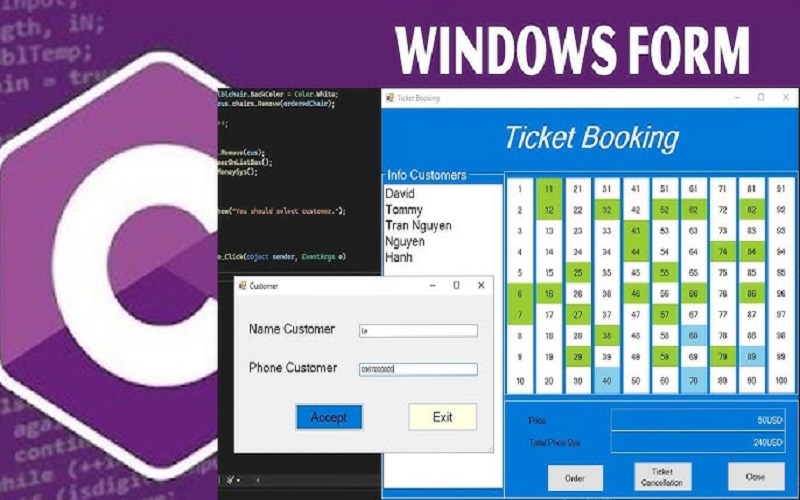
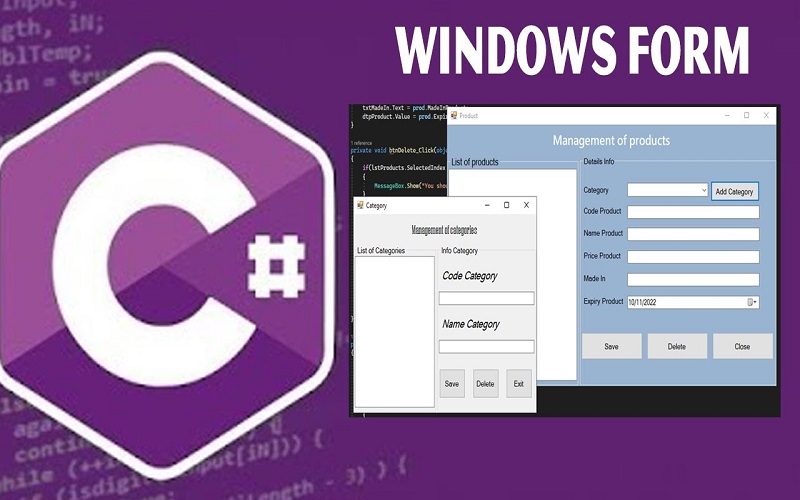
Toolbox là nơi tập hợp tất cả các thành phần giao diện (Controls) như Button, TextBox, Label, ComboBox, DataGridView. Bạn chỉ cần chọn thành phần mong muốn và kéo thả trực tiếp vào vùng làm việc của Form.
Tùy chỉnh thuộc tính Properties cho Controls
Cửa sổ Properties cho phép bạn tinh chỉnh chi tiết từng thành phần: đổi tên biến (Name property) để dễ gọi trong code, thay đổi văn bản hiển thị (Text), màu sắc (BackColor, ForeColor), hay thiết lập các thuộc tính căn chỉnh bố cục sao cho chuyên nghiệp và thân thiện nhất.
Viết mã xử lý sự kiện (Event Handling)
Sau khi hoàn thiện phần nhìn, phần hồn của ứng dụng sẽ được thổi vào thông qua các đoạn mã C# logic.
Gắn sự kiện click và xử lý logic cơ bản
Double-click vào một nút bấm trên giao diện, Visual Studio sẽ tự động sinh ra phương thức xử lý sự kiện Click tương ứng trong tập tin code-behind. Tại đây, bạn có thể viết các câu lệnh để đọc dữ liệu từ TextBox, thực hiện tính toán hoặc tương tác với cơ sở dữ liệu.
Kết nối cơ sở dữ liệu và hiển thị dữ liệu
Đối với các ứng dụng quản lý, việc kết nối cơ sở dữ liệu như SQL Server hoặc SQLite là bắt buộc. Bạn có thể sử dụng các thư viện như Entity Framework hoặc ADO.NET để truy vấn dữ liệu và Binding trực tiếp lên các điều khiển dạng bảng như DataGridView.
Tối ưu hóa, đóng gói và phát hành ứng dụng
Khi ứng dụng đã hoàn thiện về mặt tính năng, bước tiếp theo là đảm bảo chất lượng và đưa sản phẩm đến tay người dùng cuối.
Kiểm thử và sửa lỗi (Debugging)
Sử dụng công cụ Debug tích hợp sẵn trong Visual Studio (F5) để chạy thử nghiệm, đặt các điểm dừng (Breakpoints) nhằm theo dõi giá trị biến, phát hiện các ngoại lệ (Exceptions) và xử lý triệt để các lỗi logic tiềm ẩn trước khi phát hành.
Đóng gói ứng dụng thành file cài đặt (.exe / Setup)
Để chia sẻ sản phẩm với người khác, bạn cần xuất bản (Publish) ứng dụng hoặc sử dụng các công cụ tạo bộ cài đặt chuyên dụng. Điều này giúp đóng gói toàn bộ mã nguồn, thư viện phụ thuộc (.dll) thành một gói duy nhất, sẵn sàng hoạt động trên máy tính của người dùng mà không cần cài đặt sẵn môi trường lập trình phức tạp. Bạn cũng có thể tham khảo thêm các tài liệu chuyên sâu về lập trình và tối ưu hóa hệ thống tại mpacademy.edu.vn để nâng cao kỹ năng phát triển phần mềm của mình.
Kết luận
Việc nắm vững cách xây dựng ứng dụng desktop bằng C# WinForms mở ra cánh cửa rộng lớn giúp bạn tự chủ trong việc tạo ra các giải pháp phần mềm tối ưu cho công việc và cuộcσ sống. Bằng sự kết hợp uyển chuyển giữa tư duy logic lập trình và sự hỗ trợ mạnh mẽ của công cụ, những ý tưởng phần mềm của bạn sẽ nhanh chóng trở thành hiện thực đầy chuyên nghiệp.
