
Bạn muốn thử nghiệm hệ điều hành mới, chạy phần mềm cũ hay lập trình trong môi trường biệt lập mà không sợ ảnh hưởng đến hệ thống chính? Hướng dẫn toàn diện về Cách tạo và quản lý máy ảo VirtualBox trên Windows sẽ giúp bạn làm chủ công cụ ảo hóa mạnh mẽ này từ A đến Z. Bài viết sẽ cung cấp quy trình cài đặt chuẩn xác, tối ưu hóa phần cứng, cấu hình mạng nâng cao cùng các mẹo quản lý chuyên nghiệp để máy ảo luôn hoạt động mượt mà, ổn định nhất.
1. Tổng quan về VirtualBox và chuẩn bị trước khi cài đặt
VirtualBox là phần mềm ảo hóa mã nguồn mở phổ biến hàng đầu, cho phép người dùng tạo và chạy nhiều hệ điều hành độc lập trên cùng một máy tính vật lý. Việc hiểu rõ nền tảng này giúp bạn tối ưu hóa tài nguyên phần cứng, phục vụ đắc lực cho công việc học tập, lập trình hoặc nghiên cứu công nghệ.
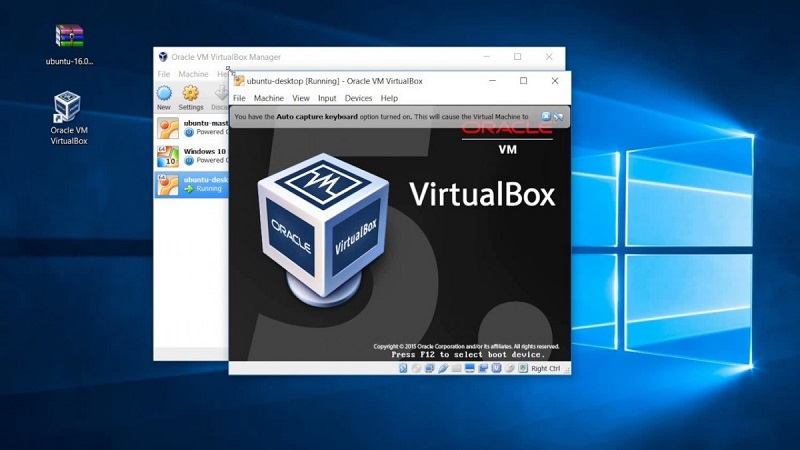
1.1. Lợi ích khi sử dụng máy ảo VirtualBox trên Windows
- Tiết kiệm chi phí phần cứng: Không cần đầu tư thêm máy tính vật lý để trải nghiệm các hệ điều hành khác nhau như Linux, macOS hoặc các phiên bản Windows cũ.
- Bảo mật và an toàn tuyệt đối: Mọi thử nghiệm phần mềm độc hại, mã độc hay lỗi hệ thống đều bị cô lập hoàn toàn bên trong máy ảo, không làm tổn hại đến hệ thống máy chính (Host).
- Linh hoạt sao lưu và phục hồi: Tính năng Snapshot cho phép lưu lại trạng thái hệ thống tại một thời điểm, giúp bạn dễ dàng khôi phục khi xảy ra sự cố.
1.2. Yêu cầu hệ thống và chuẩn bị tệp cài đặt
Trước khi tiến hành, bạn cần đảm bảo máy tính Windows đáp ứng các tiêu chuẩn tối thiểu về phần cứng để đảm bảo máy ảo vận hành trơn tru:
- CPU: Hỗ trợ công nghệ ảo hóa phần cứng (Intel VT-x hoặc AMD-V) và đã được kích hoạt trong BIOS/UEFI.
- RAM: Tối thiểu 8GB (khuyến nghị từ 16GB trở lên để phân chia mượt mà cho cả máy chính và máy ảo).
- Ổ cứng: Còn trống ít nhất 50GB dung lượng chuẩn SSD để đảm bảo tốc độ đọc/ghi dữ liệu của máy ảo.
- Phần mềm: Tải bộ cài đặt VirtualBox mới nhất cùng gói Extension Pack từ trang chủ chính thức, kết hợp tham khảo thêm các tài liệu hướng dẫn kỹ thuật chuyên sâu tại mpacademy.edu.vn để cập nhật xu hướng công nghệ mới.
2. Hướng dẫn chi tiết cách tạo máy ảo VirtualBox trên Windows
Sau khi đã chuẩn bị đầy đủ phần cứng và bộ cài, bước tiếp theo là tiến hành thiết lập không gian ảo hóa đầu tiên trên hệ điều hành Windows của bạn.
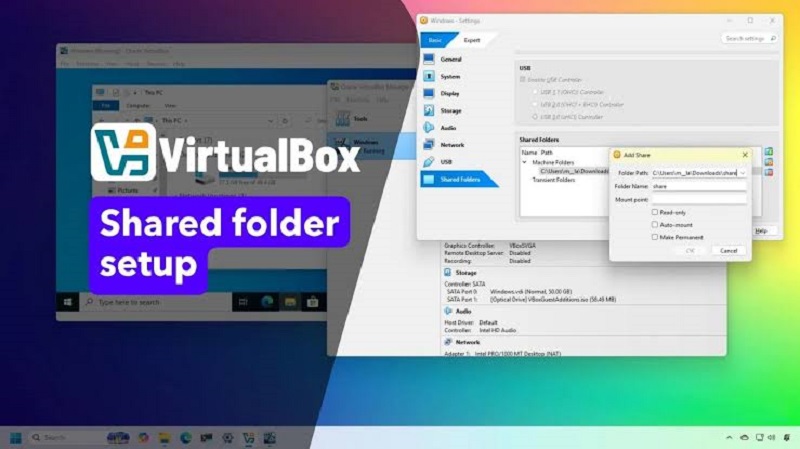
2.1. Các bước thiết lập thông số cơ bản cho máy ảo
- Khởi động ứng dụng: Mở phần mềm Oracle VM VirtualBox trên máy tính Windows, sau đó nhấn vào nút New (Tạo mới) trên giao diện chính.
- Đặt tên và chọn hệ điều hành: Nhập tên máy ảo, chọn thư mục lưu trữ, đồng thời lựa chọn đúng loại hệ điều hành (Type) và phiên bản (Version) tương ứng với tệp ISO bạn chuẩn bị sẵn.
- Phân bổ bộ nhớ RAM: Kéo thanh trượt để cấp phát dung lượng RAM hợp lý (ví dụ: 4GB hoặc 8GB), đảm bảo không vượt quá giới hạn an toàn của máy tính vật lý.
2.2. Cấu hình ổ đĩa ảo và hoàn tất khởi tạo
- Tạo ổ cứng ảo mới: Chọn mục Create a virtual hard disk now để thiết lập không gian lưu trữ riêng biệt cho máy ảo.
- Lựa chọn định dạng ổ cứng: Ưu tiên chọn định dạng chuẩn VDI (VirtualBox Disk Image) để tương thích tốt nhất với phần mềm.
- Cơ chế cấp phát dung lượng: Chọn Dynamically allocated (dung lượng tăng dần theo thực tế sử dụng) hoặc Fixed size (cố định dung lượng từ đầu để đạt hiệu suất đọc ghi cao nhất), sau đó thiết lập kích thước và nhấn Finish để hoàn tất quá trình tạo máy ảo.
3. Quản lý và tối ưu hóa máy ảo VirtualBox hiệu quả
Viết tiếp quy trình làm chủ hệ thống ảo hóa, việc quản lý tài nguyên và áp dụng các mẹo vận hành thông minh sẽ giúp bạn khai thác tối đa hiệu năng của máy ảo.
3.1. Tinh chỉnh tài nguyên phần cứng và kết nối mạng
- Quản lý CPU: Truy cập vào phần Settings của máy ảo, chọn mục System -> thẻ Processor để điều chỉnh số lượng nhân CPU cấp phát phù hợp (thường là một nửa số nhân thực của máy chính).
- Cấu hình mạng (Network): Tùy chỉnh chế độ kết nối mạng linh hoạt. Chọn NAT để máy ảo truy cập internet thông qua máy chính, hoặc chọn Bridge Adapter nếu muốn máy ảo nhận địa chỉ IP riêng trong cùng một dải mạng nội bộ.
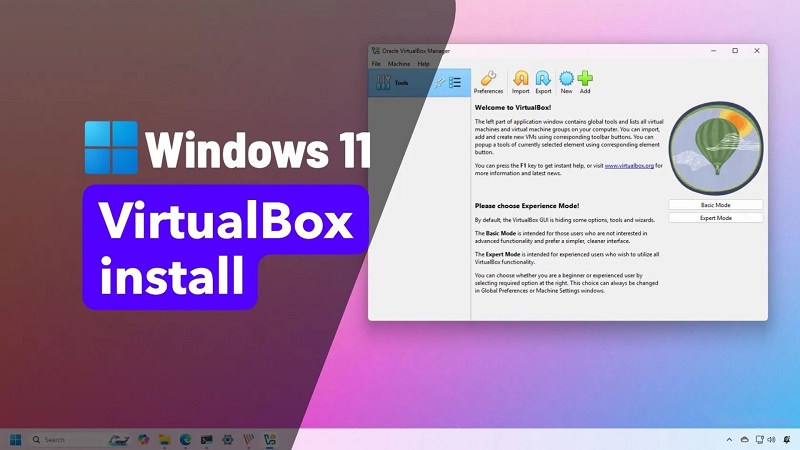
3.2. Sử dụng tính năng Snapshot và chia sẻ dữ liệu
- Tạo điểm khôi phục Snapshot: Sử dụng tính năng Snapshot trước khi thực hiện các thao tác cài đặt phần mềm phức tạp hoặc cập nhật hệ thống, giúp bạn quay lại trạng thái ban đầu ngay lập tức nếu xảy ra lỗi.
- Chia sẻ thư mục (Shared Folders): Thiết lập đường dẫn chia sẻ dữ liệu trực tiếp giữa hệ điều hành Windows gốc và máy ảo để dễ dàng truyền tải tệp tin mà không cần qua USB hay internet.
Kết luận
Việc nắm vững Cách tạo và quản lý máy ảo VirtualBox trên Windows mở ra không gian thử nghiệm công nghệ an toàn, linh hoạt và tiết kiệm chi phí cho mọi người dùng. Bằng việc thực hiện đúng các bước cài đặt, phân bổ tài nguyên hợp lý cùng các mẹo quản lý chuyên sâu, bạn sẽ dễ dàng làm chủ hệ thống ảo hóa để phục vụ hiệu quả cho công việc và học tập.
