
Bạn có đang cảm thấy mệt mỏi khi phải xử lý hàng ngàn dòng dữ liệu thủ công trên các bảng tính cồng kềnh? Cách dùng Python phân tích dữ liệu Excel từ cơ bản chính là chiếc chìa khóa vàng giúp bạn giải phóng sức lao động, tự động hóa mọi tác vụ lặp đi lặp lại và khai phá sức mạnh thực sự từ những con số. Bài viết này sẽ dẫn dắt bạn từ những bước cài đặt môi trường đầu tiên, làm quen với các thư viện quyền năng cho đến việc tự tay xây dựng một quy trình phân tích dữ liệu chuyên nghiệp một cách dễ hiểu nhất.
1. Tổng quan về việc kết hợp Python và Excel trong phân tích dữ liệu
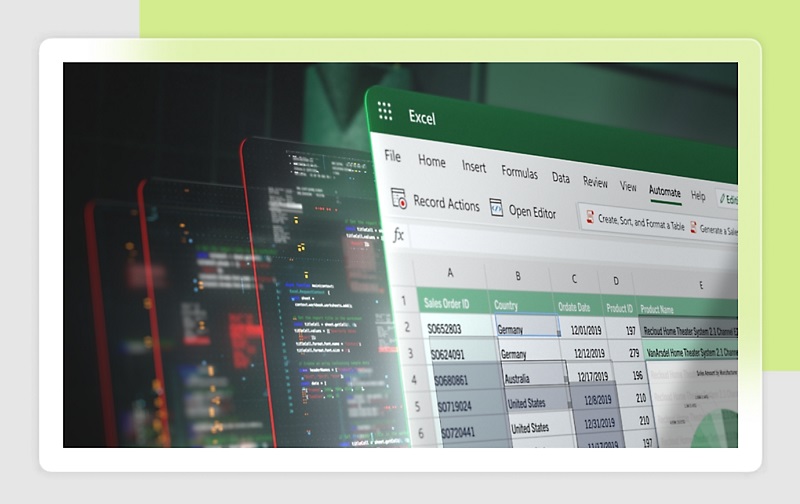
1.1. Tại sao Python lại là công cụ thay thế hoàn hảo cho Excel truyền thống?
Excel từ lâu đã là người bạn đồng hành quen thuộc của dân văn phòng và các nhà phân tích dữ liệu. Tuy nhiên, khi đối mặt với các tập dữ liệu lớn vượt ngưỡng hàng trăm ngàn dòng, Excel thường xuất hiện hiện tượng giật lag, treo máy hoặc giới hạn số lượng dòng hiển thị (tối đa khoảng 1.048.576 dòng).
Trong khi đó, Python sở hữu hệ sinh thái thư viện mã nguồn mở cực kỳ mạnh mẽ, có khả năng xử lý hàng triệu bản ghi chỉ trong vài giây. Việc ứng dụng Cách dùng Python phân tích dữ liệu Excel từ cơ bản giúp bạn vượt qua mọi rào cản về hiệu suất, đồng thời giảm thiểu tối đa sai sót do thao tác thủ công.
1.2. Những thư viện Python cốt lõi chuyên dùng để đọc và ghi file Excel
Để làm việc hiệu quả với các tệp định dạng bảng tính (.xlsx, .xls, .csv), bạn cần nắm vững các thư viện nền tảng sau đây:
- Pandas: Thư viện không thể thiếu, chuyên cung cấp cấu trúc dữ liệu dạng bảng (DataFrame) giúp việc lọc, sắp xếp, nhóm và biến đổi dữ liệu trở nên đơn giản như khi bạn dùng hàm trong Excel nhưng với tốc độ vượt trội.
- OpenPyXL: Thư viện chuyên dụng để đọc, ghi và tùy chỉnh định dạng tệp Excel (như màu sắc, font chữ, kẻ bảng, biểu đồ) mà không làm mất đi cấu trúc gốc của file.
- XlsxWriter: Thư viện hỗ trợ tạo các file Excel mới với biểu đồ phức tạp, định dạng có điều kiện (Conditional Formatting) và chèn hình ảnh một cách linh hoạt.
2. Hướng dẫn thiết lập môi trường và cài đặt các thư viện cần thiết
2.1. Các bước cài đặt Python và trình quản lý gói pip
Trước khi bắt đầu hành trình lập trình, bạn cần đảm bảo máy tính của mình đã được cài đặt môi trường Python.
- Truy cập trang chủ Python để tải phiên bản mới nhất phù hợp với hệ điều hành (Windows, macOS hoặc Linux).
- Trong quá trình cài đặt, hãy nhớ tích chọn mục “Add Python to PATH” để có thể chạy lệnh từ Command Prompt hoặc Terminal.
- Kiểm tra cài đặt thành công bằng cách mở terminal và gõ lệnh python –version. Trình quản lý gói pip sẽ được cài đặt mặc định cùng với Python.
2.2. Lệnh cài đặt các thư viện Pandas và OpenPyXL qua Terminal
Sau khi đã thiết lập xong môi trường Python, bạn tiến hành cài đặt hai thư viện quan trọng nhất phục vụ cho việc xử lý tệp bảng tính bằng cách chạy dòng lệnh sau trong Terminal hoặc Command Prompt:
Bash
pip install pandas openpyxl
Hệ thống sẽ tự động tải về và cấu hình các gói cần thiết. Bạn chỉ cần đợi thông báo hoàn tất là có thể sẵn sàng viết những dòng mã đầu tiên.
3. Các thao tác cơ bản trong Cách dùng Python phân tích dữ liệu Excel từ cơ bản
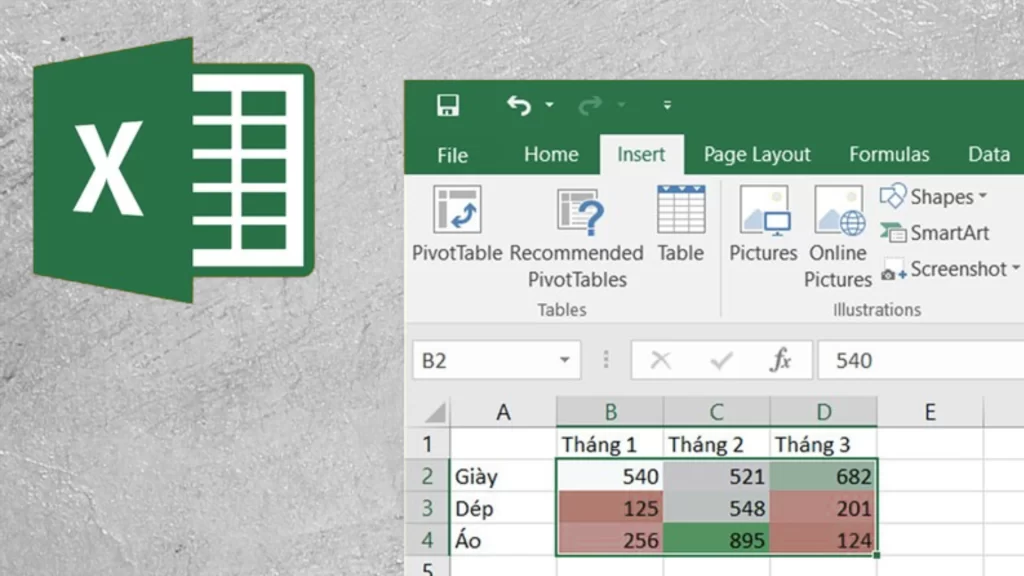
3.1. Cách đọc và nạp dữ liệu từ file Excel vào DataFrame
Bước đầu tiên trong bất kỳ quy trình phân tích nào là đưa dữ liệu từ tệp bảng tính vào trong bộ nhớ của chương trình thông qua thư viện Pandas.
Python
import pandas as pd
# Đọc file Excel vào một DataFrame
df = pd.read_excel(‘du_lieu_ban_hang.xlsx’, sheet_name=’Sheet1′)
# Hiển thị 5 dòng dữ liệu đầu tiên
print(df.head())
Hàm pd.read_excel() cho phép bạn dễ dàng chỉ định tên sheet cần đọc, lựa chọn hàng tiêu đề hoặc bỏ qua những dòng trống không cần thiết, giúp dữ liệu sạch sẽ ngay từ khâu đầu vào.
3.2. Làm sạch dữ liệu, xử lý giá trị thiếu và định dạng kiểu dữ liệu
Dữ liệu thực tế hiếm khi hoàn hảo; chúng thường chứa các giá trị bị thiếu (Null/NaN) hoặc sai lệch định dạng. Việc làm sạch đóng vai trò quyết định độ chính xác của kết quả phân tích:
- Kiểm tra dữ liệu khuyết thiếu: Sử dụng lệnh df.isnull().sum() để thống kê số lượng ô trống ở mỗi cột.
- Xử lý giá trị trống: Bạn có thể loại bỏ hoàn toàn các dòng chứa dữ liệu lỗi bằng df.dropna() hoặc điền giá trị thay thế bằng df.fillna(0).
- Chuyển đổi kiểu dữ liệu: Đảm bảo các cột ngày tháng hoặc tiền tệ được chuyển về đúng định dạng số (numeric) hoặc datetime để phục vụ tính toán.
3.3. Thực hiện các phép tính thống kê cơ bản và nhóm dữ liệu (Groupby)
Khi đã có một tập dữ liệu sạch, bạn có thể dễ dàng thực hiện các phép thống kê mô tả chỉ bằng một vài dòng lệnh ngắn gọn:
Python
# Tính tổng doanh thu theo từng khu vực
doanh_thu_khu_vuc = df.groupby(‘KhuVuc’)[‘DoanhThu’].sum()
print(doanh_thu_khu_vuc)
# Thống kê nhanh các chỉ số cơ bản
print(df.describe())
Phương thức groupby hoạt động tương tự như tính năng Pivot Table trong Excel, nhưng mang lại sự linh hoạt cao hơn rất nhiều khi bạn muốn kết hợp nhiều điều kiện lọc phức tạp.
4. Xuất dữ liệu và trực quan hóa kết quả phân tích
4.1. Xuất dữ liệu đã xử lý ra một file Excel mới
Sau khi hoàn tất quá trình phân tích và tổng hợp số liệu, việc lưu trữ kết quả thành một tệp báo cáo mới là bước không thể thiếu. Thư viện Pandas hỗ trợ xuất dữ liệu ra định dạng Excel một cách vô cùng trực quan:
Python
# Lưu kết quả thống kê ra file Excel mới
doanh_thu_khu_vuc.to_excel(‘bao_cao_doanh_thu.xlsx’, sheet_name=’TongKet’)
print(“Đã xuất file báo cáo thành công!”)
4.2. Xây dựng biểu đồ trực quan từ dữ liệu phân tích
Để giúp người xem dễ dàng nắm bắt xu hướng từ các con số, bạn có thể kết hợp thêm thư viện đồ họa như matplotlib hoặc seaborn để vẽ biểu đồ trực tiếp từ DataFrame. Một biểu đồ cột thể hiện doanh thu theo tháng hoặc biểu đồ tròn phân bổ thị phần sẽ làm cho báo cáo của bạn trở nên sinh động và chuyên nghiệp hơn rất nhiều. Để tìm hiểu thêm nhiều bài viết chia sẻ kiến thức lập trình hữu ích khác, bạn có thể ghé thăm mpacademy.edu.vn để cập nhật những tài liệu mới nhất.
5. Kết luận
Nắm vững Cách dùng Python phân tích dữ liệu Excel từ cơ bản sẽ giúp bạn mở ra một chân trời mới trong việc tối ưu hóa hiệu suất làm việc và xử lý thông tin. Từ việc đọc file, làm sạch dữ liệu cho đến thống kê và xuất báo cáo tự động, Python chứng minh đây là công cụ đắc lực hỗ trợ tối đa cho các nhà phân tích hiện đại. Hãy bắt đầu thực hành ngay hôm nay để làm chủ hoàn toàn các tập dữ liệu lớn của bạn!
