
Bạn đang sở hữu hàng ngàn hàng dữ liệu thô trong Excel nhưng loay hoay không biết cách làm thế nào để biến chúng thành những biểu đồ trực quan, dễ hiểu? Trực quan hóa dữ liệu không chỉ giúp bạn đọc hiểu con số nhanh hơn mà còn là công cụ đắc lực hỗ trợ nhà quản trị đưa ra quyết định chiến lược chính xác. Trong bài viết này, chúng tôi sẽ hướng dẫn trực quan hóa dữ liệu bằng Power BI chi tiết từng bước, giúp người mới bắt đầu dễ dàng xây dựng báo cáo chuyên nghiệp từ con số 0. Hãy cùng khám phá ngay quy trình chuyển đổi dữ liệu thông minh bên dưới!
1. Trực quan hóa dữ liệu là gì và tại sao nên chọn Power BI?
Trước khi đi sâu vào các bước thực hành, người dùng cần nắm vững bản chất của việc chuyển đổi dữ liệu dạng bảng biểu thành hình ảnh trực quan cũng như lý do Microsoft Power BI trở thành công cụ hàng đầu hiện nay.
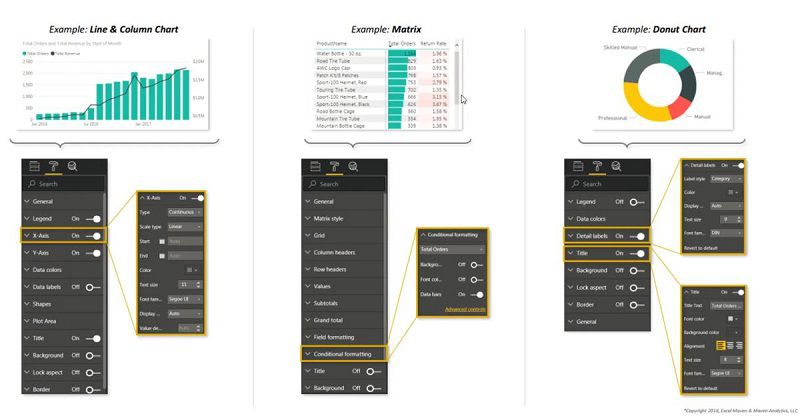
1.1. Khái niệm trực quan hóa dữ liệu trong kỷ nguyên số
Trực quan hóa dữ liệu (Data Visualization) là quá trình biểu diễn thông tin và dữ liệu dưới dạng đồ họa như biểu đồ, đồ thị, bản đồ hoặc bảng điều khiển (Dashboard). Nhờ vào các yếu tố hình ảnh, con người có thể tiếp cận và hiểu các xu hướng, điểm bất thường (outliers) cũng như mối liên hệ giữa các tập dữ liệu một cách nhanh chóng hơn so với việc đọc các dòng dữ liệu thô.
1.2. Ưu điểm vượt trội của Power BI dành cho người mới bắt đầu
Trên thị trường có nhiều công cụ phân tích dữ liệu, nhưng Microsoft Power BI luôn nằm trong nhóm giải pháp được ưu tiên lựa chọn nhờ các lý do sau:
Giao diện thân thiện và dễ sử dụng
Thiết kế giao diện của Power BI có nét tương đồng cao với Microsoft Excel và PowerPoint, giúp người mới tiếp cận không cảm thấy xa lạ hay gặp rào cản kỹ thuật quá lớn.
Khả năng kết nối dữ liệu đa dạng
Power BI cho phép kết nối với hàng trăm nguồn dữ liệu khác nhau, từ các tệp cục bộ (Excel, CSV, JSON) đến các cơ sở dữ liệu đám mây (SQL Server, Salesforce, Google Analytics).
Chi phí tối ưu và hệ sinh thái mạnh mẽ
Người dùng có thể trải nghiệm phiên bản Power BI Desktop hoàn toàn miễn phí với đầy đủ tính năng tạo báo cáo trước khi quyết định nâng cấp lên các bản trả phí dành cho doanh nghiệp.
2. Chuẩn bị dữ liệu chuẩn hóa trước khi đưa vào Power BI
Dữ liệu đầu vào sạch là điều kiện tiên quyết để tạo ra biểu đồ chính xác. Bài hướng dẫn trực quan hóa dữ liệu bằng Power BI này sẽ chỉ ra các bước chuẩn bị nền tảng quan trọng trước khi dựng hình ảnh.
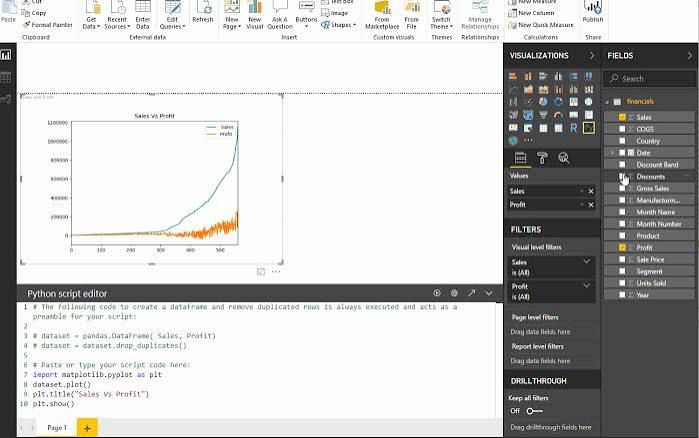
2.1. Làm sạch và xử lý dữ liệu với Power Query
Power Query là công cụ tích hợp sẵn trong Power BI giúp bạn biến đổi dữ liệu (ETL – Extract, Transform, Load) trước khi phân tích:
- Xóa dòng/cột trống: Loại bỏ các hàng hoặc cột không chứa giá trị để tránh làm sai lệch phép tính.
- Đổi kiểu dữ liệu (Data Type): Đảm bảo cột ngày tháng đúng định dạng Date, số tiền đúng định dạng Currency, và tên gọi đúng định dạng Text.
- Tách hoặc gộp cột: Chia cột Họ và Tên hoặc gộp Địa chỉ để phục vụ cho các tiêu chí hiển thị khác nhau.
2.2. Xây dựng mô hình dữ liệu (Data Model) chuẩn
Mô hình dữ liệu đóng vai trò là “xương sống” cho toàn bộ báo cáo của bạn.
Thiết lập mối quan hệ giữa các bảng (Relationships)
Liên kết các bảng dữ liệu với nhau thông qua các khóa chính/khóa ngoại (Primary Key/Foreign Key) theo mô hình hình sao (Star Schema) để tối ưu hiệu năng truy vấn.
Tạo các chỉ số tính toán bằng ngôn ngữ DAX
Sử dụng các hàm DAX (Data Analysis Expressions) cơ bản như SUM, AVERAGE, CALCULATE để tạo ra các trường dữ liệu đo lường (Measures) động theo từng ngữ cảnh bộ lọc.
3. Các bước trực quan hóa dữ liệu bằng Power BI chi tiết
Đây là phần trung tâm giúp bạn từng bước biến dữ liệu thô thành một Dashboard hoàn chỉnh và có tính tương tác cao.
3.1. Quy trình 4 bước tạo biểu đồ cơ bản
Để bắt đầu xây dựng biểu đồ trên giao diện Power BI Desktop, bạn thực hiện theo trình tự sau:
- Chọn loại biểu đồ: Tại thẻ Visualizations, nhấp chọn biểu đồ phù hợp (biểu đồ cột, đường, tròn…).
- Kéo thả dữ liệu: Kéo các trường dữ liệu từ phần Fields vào các ô tương ứng như X-axis, Y-axis, Legend.
- Định dạng giao diện: Chuyển sang biểu tượng chổi sơn (Format visual) để điều chỉnh màu sắc, font chữ, tiêu đề và nhãn dữ liệu (Data labels).
- Kiểm tra tính tương tác: Nhấp vào từng phần tử trên biểu đồ để xem hiệu ứng lọc chéo (Cross-filtering) tự động trên các biểu đồ khác.
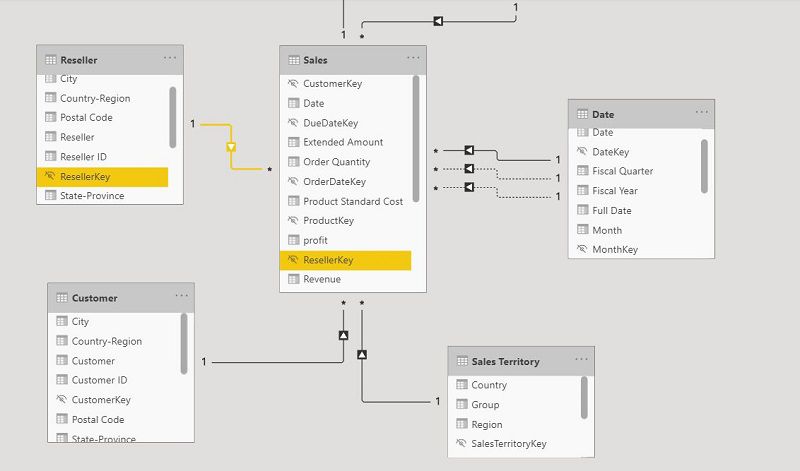
3.2. Lựa chọn biểu đồ phù hợp với mục tiêu phân tích
Mỗi loại biểu đồ sinh ra để giải quyết một bài toán dữ liệu cụ thể:
Biểu đồ cột và thanh (Column & Bar Chart)
Phù hợp nhất khi bạn muốn so sánh giá trị giữa các danh mục độc lập (ví dụ: Doanh thu theo từng chi nhánh, sản lượng theo từng mặt hàng).
Biểu đồ đường (Line Chart)
Lựa chọn tối ưu để thể hiện xu hướng của dữ liệu biến đổi theo thời gian (ví dụ: Biến động doanh số theo từng tháng trong năm).
Biểu đồ tròn và bánh quy (Pie & Donut Chart)
Dùng để biểu diễn tỷ lệ phần trăm đóng góp của từng phần vào tổng thể (lưu ý chỉ nên dùng khi có dưới 5 danh mục).
Bảng chỉ số (Card & Multi-row Card)
Hiển thị các chỉ số hiệu suất chính (KPI) quan trọng như Tổng doanh thu, Tổng lợi nhuận, Số lượng khách hàng mới bên dưới dạng số nguyên bản nổi bật.
4. Nguyên tắc thiết kế Dashboard Power BI chuyên nghiệp
Một báo cáo trực quan hiệu quả không chỉ cần đúng dữ liệu mà còn phải đảm bảo tính thẩm mỹ và trải nghiệm người dùng.
4.1. Bố cục thông tin hợp lý (Visual Hierarchy)
Sắp xếp thông tin theo quy tắc đọc từ trái sang phải, từ trên xuống dưới:
- Góc trên bên trái: Đặt các chỉ số tổng quan quan trọng nhất (KPI Cards).
- Khu vực giữa: Đặt các biểu đồ thể hiện xu hướng chính hoặc so sánh tổng thể.
- Khu vực dưới/bên phải: Đặt các bảng dữ liệu chi tiết hoặc các biểu đồ phân tích sâu hơn.
4.2. Phối màu và khoảng trắng trong thiết kế
Màu sắc cần phục vụ mục tiêu làm rõ dữ liệu thay vì gây xao nhãng:
- Tối giản bảng màu: Chỉ nên dùng 2 – 3 màu chủ đạo nhất quán với nhận diện thương hiệu.
- Sử dụng màu tương phản đúng mục đích: Dùng màu nổi bật (như đỏ hoặc cam) để nhấn mạnh các điểm bất thường hoặc chỉ số sụt giảm.
- Giữ khoảng trắng (White Space): Để khoảng trống giữa các biểu đồ giúp báo cáo không bị rối mắt và dễ theo dõi.
5. Những lỗi phổ biến cần tránh khi người mới làm trực quan hóa dữ liệu
Tránh được các sai lầm dưới đây sẽ giúp báo cáo của bạn trở nên chuyên nghiệp và chính xác hơn hẳn.
5.1. Nhồi nhét quá nhiều thông tin trên một trang
Việc cố gắng đưa tất cả biểu đồ vào một Dashboard sẽ khiến người xem bị quá tải thông tin (Information Overload). Hãy chia nhỏ báo cáo thành nhiều trang (Pages) theo từng chủ đề phân tích riêng biệt.
5.2. Sử dụng sai loại biểu đồ
Dùng biểu đồ tròn cho dữ liệu chuỗi thời gian hoặc dùng biểu đồ đường cho các danh mục không có tính liên tục là lỗi người mới thường gặp. Hãy luôn xác định rõ thông điệp muốn truyền tải trước khi chọn biểu đồ.
6. Lộ trình nâng cao kỹ năng Power BI cho người mới
Trực quan hóa dữ liệu là một kỹ năng cần sự luyện tập liên tục và định hướng đúng đắn để đáp ứng yêu cầu thực tế của doanh nghiệp.
6.1. Tự học qua các dự án thực tế (Hands-on Projects)
Hãy bắt đầu bằng việc tìm kiếm các tập dữ liệu mở trên Kaggle hoặc sử dụng dữ liệu bán hàng nội bộ đơn giản để tự dựng các báo cáo hoàn chỉnh. Việc giải quyết các bài toán thực tế sẽ giúp bạn nhanh chóng thành thạo các thao tác xử lý dữ liệu và trình bày biểu đồ.
6.2. Tham gia các khóa học bài bản và chuyên sâu
Nếu bạn muốn rút ngắn thời gian tự nghiên cứu và tiếp cận quy trình làm việc chuẩn doanh nghiệp, việc theo học tại các trung tâm đào tạo uy tín là lựa chọn tối ưu. Bạn có thể tham khảo các chương trình đào tạo phân tích dữ liệu chuyên sâu tại mpacademy.edu.vn để được hướng dẫn bài bản từ tư duy phân tích đến thực hành Power BI thực chiến cùng chuyên gia.
Kết luận
Hy vọng bài hướng dẫn trực quan hóa dữ liệu bằng Power BI trên đây đã mang đến cho bạn cái nhìn tổng quan và các bước thực hành rõ ràng để bắt đầu hành trình chinh phục dữ liệu. Nhờ khả năng chuyển đổi những con số phức tạp thành các biểu đồ trực quan, Power BI chắc chắn sẽ là công cụ đắc lực giúp bạn nâng cao hiệu suất làm việc và tạo dựng lợi thế cạnh tranh vượt trội trong công việc!
